ÉducationRepères
Messagerie.education.gouv : guide pratique pour la migration et configuration
Entrée rédigée par Hortense Valleray · lue le
Pour aller à l’essentiel :
Le paramétrage de la messagerie éducative nationale via un client tiers comme Thunderbird repose sur l’utilisation d’un mot de passe d’application spécifique et des protocoles sécurisés SSL/TLS et STARTTLS. La capacité de stockage allouée est de 20 Go par utilisateur, intégrant aussi un annuaire académique consultable via LDAP pour faciliter la gestion des contacts. La migration à venir nécessite une bonne préparation pour assurer le transfert sécurisé des données et la continuité des accès.
Configurer efficacement une messagerie professionnelle ne se limite pas à l’installation d’un logiciel. Bien que la messagerie sur navigateur soit largement privilégiée pour ses services intégrés comme VISIO-AGENTS et NUAGE, accéder aux comptes via un client impose une configuration technique précise et une attention particulière à la sécurisation. Cette préparation est essentielle pour exploiter pleinement les outils associés, notamment l’agenda synchronisé et l’annuaire académique. Acquérir les bonnes pratiques facilite non seulement la gestion des identifiants mais aussi la transition fluide vers la plateforme éducative nationale.
Point 1
Paramétrage Thunderbird : messagerie.education.gouv
Thunderbird est un client de messagerie installé sur un ordinateur. Contrairement à la messagerie accessible en ligne, il fonctionne uniquement sur l’appareil où il est installé.
Avant de choisir ce logiciel, il faut considérer que la messagerie nationale en ligne offre un accès universel via un navigateur connecté à Internet, avec des intégrations comme VISIO-AGENTS pour les visioconférences et NUAGE pour le stockage de fichiers, dont Thunderbird ne bénéficie pas.
Pour configurer votre compte dans Thunderbird, commencez par générer un mot de passe d’application spécifique dans la messagerie Zimbra. Ce mot de passe est dédié à Thunderbird et distinct de celui utilisé habituellement pour se connecter à la messagerie.
Ensuite, ouvrez Thunderbird et ajoutez un compte de messagerie existant. Renseignez votre nom complet, l’adresse de messagerie nominative et copiez le mot de passe d’application dans le champ prévu.
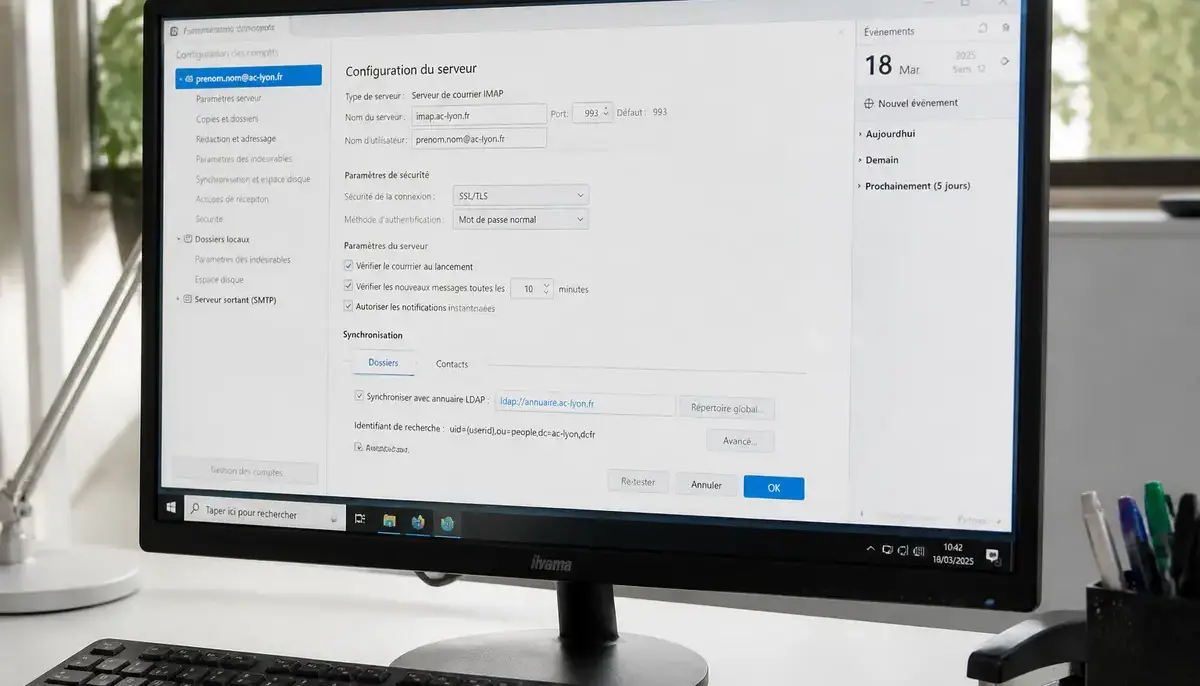
La configuration automatique tente de paramétrer les serveurs. Si elle échoue, procédez manuellement avec ces paramètres :
- Serveur entrant (IMAP) : imap.education.gouv.fr, port 993, connexion SSL/TLS, nom d’utilisateur = adresse e-mail complète
- Serveur sortant (SMTP) : smtp.education.gouv.fr, port 587, connexion STARTTLS, nom d’utilisateur = adresse e-mail complète
Lorsque tout est configuré, Thunderbird synchronise les messages et dossiers. Ce téléchargement peut durer quelques minutes selon la quantité de données.
Si vous renouvelez le mot de passe d’application dans Zimbra, n’oubliez pas de le mettre à jour dans Thunderbird pour les connexions entrantes et sortantes.
Dans certains cas, des dossiers peuvent ne pas s’afficher. Thunderbird permet de s’abonner à ces dossiers ou de désactiver une option qui limite leur affichage aux seuls dossiers abonnés.
Pour gérer une boîte fonctionnelle, assurez-vous d’avoir obtenu la délégation du propriétaire. Vous pouvez ajouter son adresse comme identité distincte dans Thunderbird pour envoyer des messages depuis cette boîte et choisir où enregistrer les courriels envoyés et brouillons.
Il est aussi possible de paramétrer un annuaire LDAP dans Thunderbird. Les informations nécessaires (serveur, base, port) sont à demander à votre académie. La connexion sécurisée SSL doit être activée.
Point 2
Fonctionnalités clés : capacité, agenda et annuaire
La messagerie nationale déployée sous Zimbra offre une capacité de stockage importante, fixée à 20 Go par utilisateur.
Elle intègre plusieurs services complémentaires :
- Un agenda et calendrier consultables en ligne et synchronisables avec Thunderbird, bien que la synchronisation ne soit jamais parfaitement complète.
- Un annuaire académique permettant de rechercher les adresses mail des agents disposant d’un compte institutionnel.
- Des boîtes fonctionnelles disposent également d’un calendrier accessible via une URL sécurisée, utilisable dans Thunderbird avec le mot de passe d’application.
- Dans la messagerie en ligne, des intégrations facilitent les visioconférences grâce à VISIO-AGENTS et offrent du stockage dans le cloud via NUAGE, fonctionnalités absentes dans Thunderbird.
Ce service signale aussi les quotas de stockage pour éviter le dépassement et prévenir la saturation de la boîte mail.
Notre point de vue. « Utiliser l’intégralité des fonctionnalités de la messagerie professionnelle, notamment l’agenda synchronisé et l’annuaire, optimise grandement la gestion de votre temps et de vos contacts. »
Point 3
Sécurité et authentification renforcée
L’accès à la messagerie institutionnelle via un logiciel tiers comme Thunderbird nécessite une authentification renforcée. Avant toute connexion, il faut créer dans Zimbra un mot de passe d’application spécifique à cette application tierce.
Ce mot de passe diffère du mot de passe classique de votre compte mail. Il garantit la sécurité des échanges en isolant l’accès des applications externes.
Les serveurs de réception et d’envoi utilisent des protocoles sécurisés : SSL/TLS pour le serveur IMAP entrant et STARTTLS pour SMTP.
En cas de compromission ou perte de ce mot de passe d’application, vous pouvez le révoquer et générer un nouveau mot de passe directement dans la messagerie nationale. Il faut alors penser à mettre à jour ce mot de passe dans tous les clients liés, tels que Thunderbird, pour assurer la continuité d’accès.
Si vous rencontrez des difficultés lors de l’installation ou configuration sur un poste professionnel, il est conseillé de contacter vos équipes techniques académiques ou le service informatique éducation.
Point 4
Migration vers messagerie.education.gouv : étapes et conseils
Vérification des prérequis pour la messagerie nationale
Avant de migrer vers la messagerie nationale, vérifiez que vous disposez bien de tous les éléments nécessaires :
- Vos identifiants habituels et l’adresse mail complète sont indispensables.
- Il faut pouvoir accéder à la messagerie Zimbra pour générer un mot de passe d’application si vous souhaitez utiliser un client de messagerie comme Thunderbird.
- Si vous devez utiliser une boîte fonctionnelle, assurez-vous que le propriétaire vous a délégué son accès.
- Pour configurer un annuaire LDAP dans Thunderbird, récupérez les paramètres spécifiques fournis par l’académie, soit via l’intranet soit auprès du service informatique.
Plan de migration vers la messagerie nationale
Le déploiement de cette messagerie sous Zimbra débute en janvier 2026 pour les enseignants, mais les boîtes fonctionnelles d’écoles ou circonscriptions restent encore sous Roundcube.
L’accès se fait via un navigateur sur ordinateur ou smartphone grâce à vos identifiants habituels. Un accès via une application tierce est possible après création d’un mot de passe d’application distinct par logiciel.
La migration ne comporte pas de transfert automatique des messages ou contacts. Nous recommandons de solliciter le service informatique ou le dispositif d’assistance académique pour connaître les consignes locales précises et les bonnes pratiques de conservation ou import/export des données. Ainsi, vous protégerez vos courriels et contacts lors du changement.
Point 5
Gestion des contacts, transferts et données
L’annuaire académique est un outil utile pour retrouver et ajouter facilement vos correspondants au carnet d’adresses. Il se connecte à Thunderbird par un serveur LDAP configuré avec les paramètres transmis par l’académie.
L’accès aux boîtes fonctionnelles dépend d’une délégation expresse accordée par leur propriétaire, souvent un chef d’établissement ou un responsable de service. Sans cette délégation, l’accès sera impossible.
Pour gérer une boîte fonctionnelle dans Thunderbird, créez une identité spécifique avec son adresse mail. Vous pourrez envoyer des messages depuis ce compte et choisir où enregistrer vos messages envoyés ou brouillons.
La documentation officielle ne détaille pas de procédure standard pour transférer ou importer/exporter les contacts et mails entre anciennes et nouvelles messageries. Pensez à sauvegarder vos données avant toute modification majeure et demandez conseil à votre service informatique.
Point 6
FAQ : configuration et utilisation de la messagerie Education Gouv dans Thunderbird
Comment configurer la messagerie Education Gouv dans Thunderbird ?
Configurer la messagerie Education Gouv dans Thunderbird nécessite de générer un mot de passe d’application spécifique dans Zimbra, puis d’ajouter votre compte en renseignant adresse mail, nom et ce mot de passe. Si la configuration automatique échoue, utilisez les paramètres manuels IMAP et SMTP fournis.
Quels services complémentaires offre la messagerie nationale Education Gouv ?
La messagerie Education Gouv propose 20 Go de stockage, un agenda synchronisable, un annuaire académique accessible via LDAP, ainsi que des boîtes fonctionnelles avec calendrier sécurisé. Elle permet aussi les visioconférences avec VISIO-AGENTS et le stockage cloud NUAGE via l’interface en ligne.
Comment garantir la sécurité et l’authentification renforcée avec Thunderbird ?
La sécurité repose sur un mot de passe d’application unique pour Thunderbird, généré dans Zimbra. Les serveurs IMAP et SMTP fonctionnent avec des connexions sécurisées SSL/TLS et STARTTLS. En cas de perte, révoquez et créez un nouveau mot de passe pour maintenir l’accès sécurisé.
Quelles sont les étapes principales pour migrer vers la messagerie Education Gouv ?
Avant la migration, assurez-vous d’avoir vos identifiants, accès Zimbra pour générer le mot de passe d’application, délégation pour boîtes fonctionnelles, et paramètres LDAP si besoin. La migration ne transfert pas automatiquement messages ou contacts, alors sauvegardez vos données et suivez les recommandations du service informatique.
Comment fonctionne la gestion des contacts via l’annuaire dans Thunderbird ?
La gestion des contacts avec l’annuaire Education Gouv s’effectue via un serveur LDAP configuré avec les paramètres académiques, permettant la recherche et ajout facile des correspondants institutionnels dans Thunderbird.
Comment gérer une boîte fonctionnelle dans Thunderbird avec messagerie Education Gouv ?
Gérer une boîte fonctionnelle demande une délégation explicite du propriétaire. Dans Thunderbird, créez une identité spécifique avec l’adresse mail de cette boîte pour envoyer des messages et choisir où enregistrer les envoyés et brouillons.
Voir aussi
ÉducationRepères
Data.education.gouv : Accédez aux jeux de données Écoles & lycéesLe portail consacré aux données ouvertes de l’éducation permet d’explorer facilement les statistiques scolaires et les dispositifs d’éducation…Éducation
Instruction en famille : demande d’autorisation et règles clésLe suivi pédagogique à domicile requiert une autorisation annuelle, avec des motifs précis comme la santé ou l’éloignement.…Éducation
Les devoirs à la maison : utilité, rythme et conseils pratiques ?Comprendre le travail scolaire à la maison aide les élèves à réviser et mémoriser. Ce suivi favorise leur…